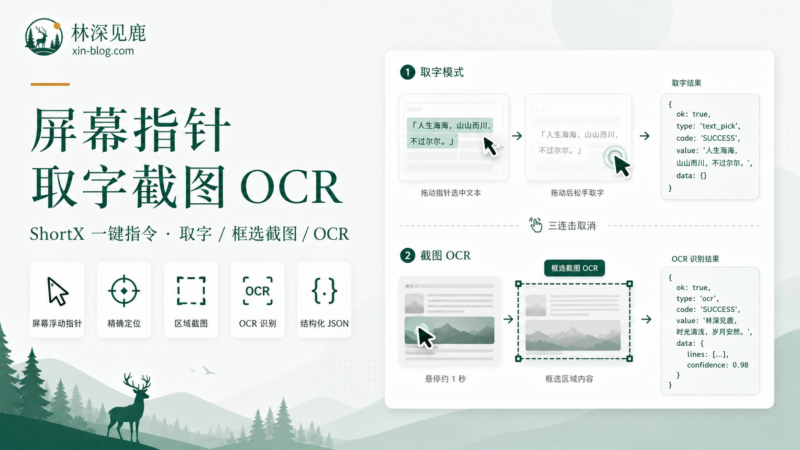
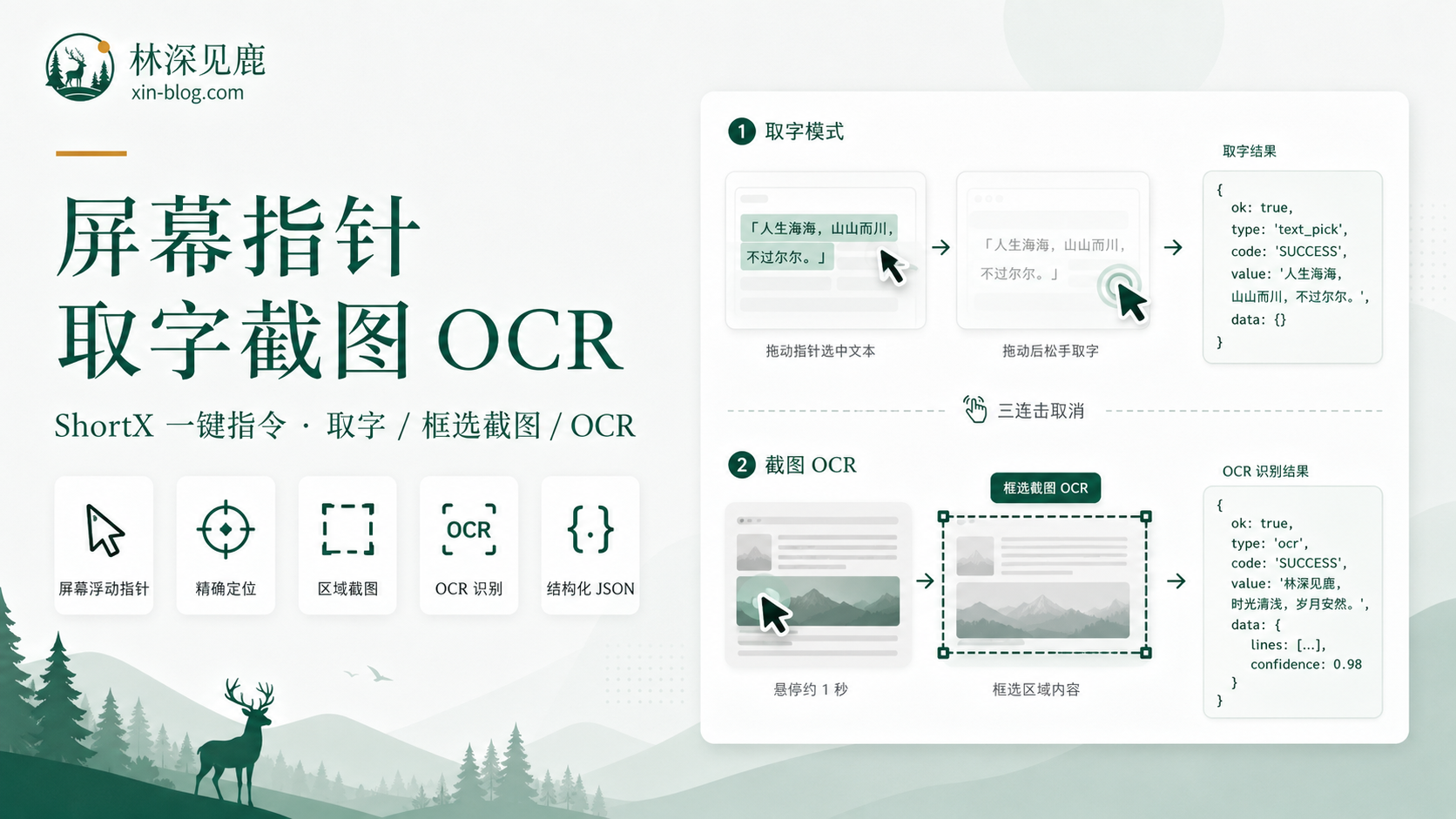


这是一份 ShortX 一键指令配置,用一个屏幕指针完成两类取字场景:拖动到文字位置后松手取字,按住悬停 1 秒后进入框选截图,并对截图内容做 OCR 识别。
适合什么场景
- 页面上的文字较小,需要用指针精确定位。
- 应用里的文字难以直接复制,需要通过无障碍节点读取。
- 局部区域需要截图 OCR,例如图片、卡片、弹窗里的文字。
- 后续 ShortX 任务需要拿到结构化 JSON 结果继续判断和处理。
主要功能
- 屏幕浮动指针:拖动到目标文字附近后松手提取文本。
- 悬停框选截图:按住停留约 1 秒进入区域选择,再识别截图文字。
- 三连击取消:连续点击指针 3 次可取消本次操作。
- 简洁反馈:成功时弹出提取文本,失败时只显示短错误原因。
- JSON 输出:核心结果包含 ok、type、code、message、value、data 等字段,方便接入后续任务链。
使用方法
- 在 ShortX 中导入这份一键指令。
- 运行“屏幕指针取字截图ocr”。
- 把指针拖到目标文字位置后松手,查看弹幕中的取字结果。
- 需要识别截图区域时,按住指针悬停约 1 秒,按提示框选区域。
- 需要退出时,连续点击指针 3 次。
实现说明
指令主体使用 ShortX 的 ExecuteJS 动作,脚本保持 Rhino ES5 写法。第一步负责创建指针、处理拖动/悬停/取消,并把结果写入 pointerJson。第二步通过 SwitchCase 读取结果,分别处理失败、取消、取字和 OCR 结果。
这份配置的重点是把交互和结果分离:指针脚本只返回结构化结果,后续动作再决定弹幕展示或继续处理。这样更适合二次改造,例如把识别文本写入剪贴板、发送到翻译动作、保存到笔记等。
排查提示
- 取字为空时,目标区域可能没有可读取的无障碍文本,可改用悬停框选截图 OCR。
- OCR 结果为空时,优先缩小框选范围,让文字占比更高。
- 指针没有出现时,先确认 ShortX 悬浮窗和无障碍相关能力处于可用状态。
- 后续任务读取结果时,优先使用
pointerJson,再按需解析其中的value或data。
配置文件下载
配置文件已放在 ShortX 订阅仓库,可直接打开 GitHub 对应文件页面查看或下载。
作者:林深见鹿
博客:xin-blog.com
© 版权声明
文章版权归作者所有,未经允许请勿转载。
THE END


暂无评论内容