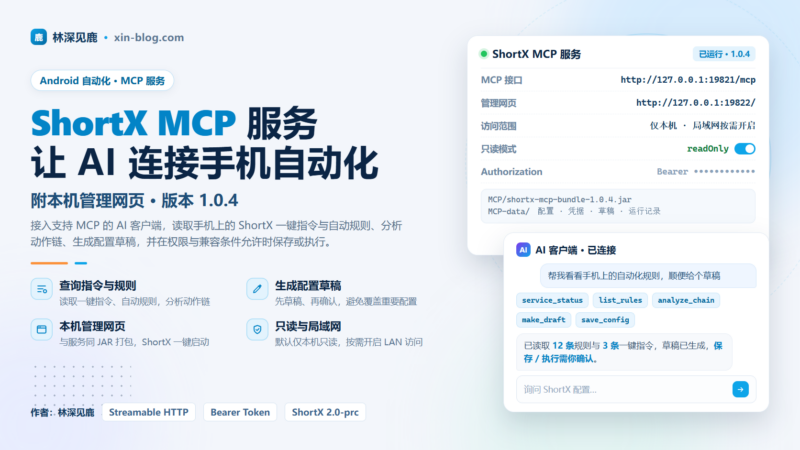
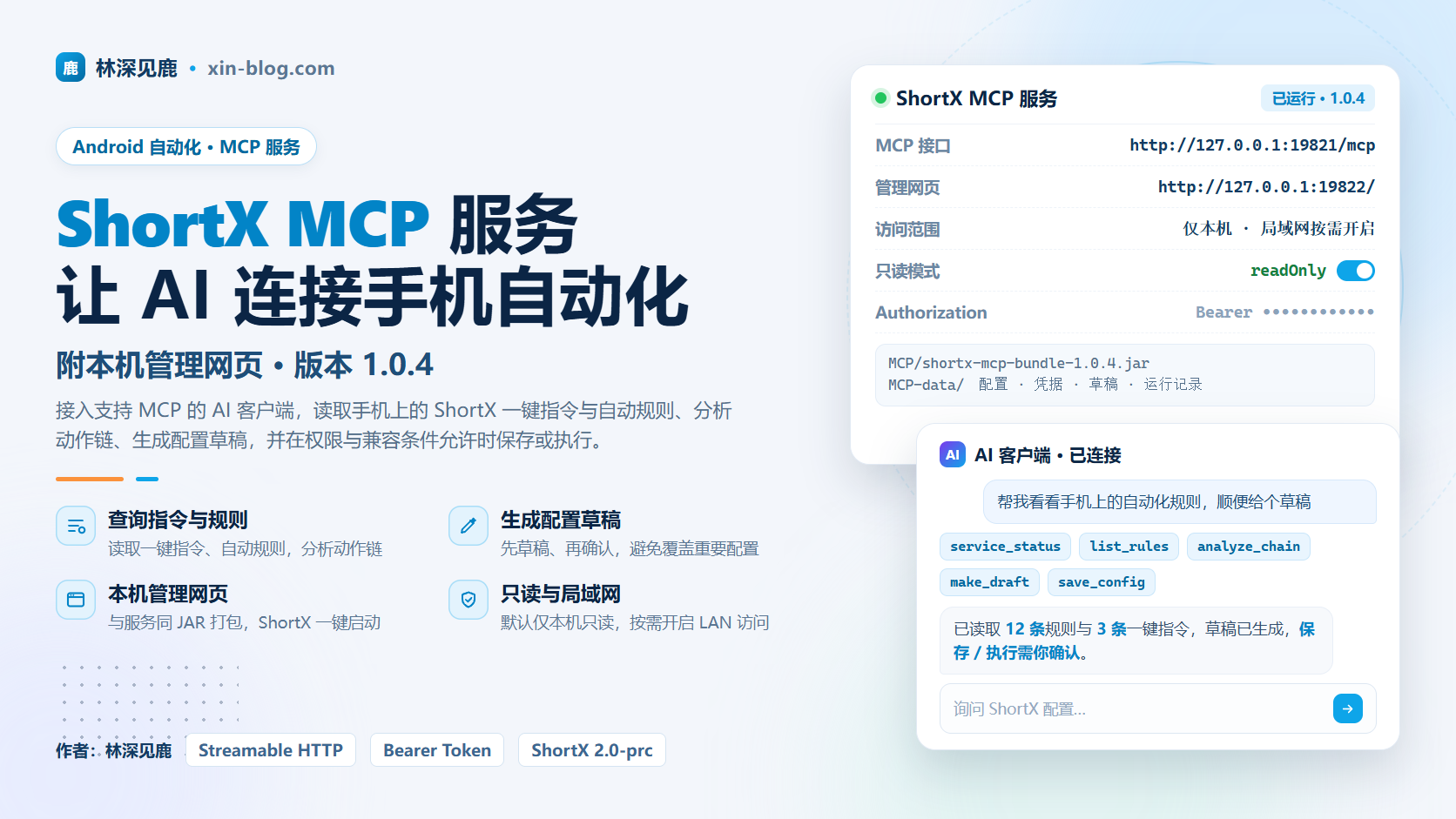


ShortX MCP 服务是一座连接 AI 与手机自动化的桥梁。接入支持 MCP 的 AI 客户端后,你可以让它读取手机上的 ShortX 一键指令与自动规则、分析动作链、生成配置草稿,再在权限和兼容条件允许的范围内保存或执行。
它不是另一个自动化 App,也不是把聊天内容直接当作系统命令运行。手机上的自动化仍由 ShortX 承担,MCP 服务负责提供可查询、可确认的操作入口,并附带一个本机管理网页。
它能做什么
- 了解现有配置:查询服务状态、一键指令、自动规则与分组,读取配置详情,减少来回导出和粘贴。
- 辅助编写配置:把需求整理成一键指令或规则草稿,检查结构,并导出可导入 ShortX 的文件。
- 按确认执行操作:符合版本与权限要求后,保存新配置或运行受支持的一键指令,并查询执行反馈。不是所有动作都支持远程执行。
- 查阅使用文档:让 AI 读取服务提供的 ShortX 参考资料,结合当前接口和配置分析问题。
- 本机网页管理:在手机浏览器查看服务状态、浏览指令与规则、查看草稿,并使用开放的管理入口。
适合什么场景
如果你经常让 AI 帮忙写 ShortX 配置,这套服务可以减少“导出文件—发给 AI—复制修改—重新导入”的重复步骤。排查配置时,也可以先让 AI 读取真实内容,再讨论改法,而不是只凭描述猜问题。
比较稳妥的使用方式是先查询、再生成草稿,最后确认保存或执行。例如:
- “查看当前 ShortX MCP 服务状态,只查询,不改动任何配置。”
- “读取这条一键指令,解释每一步的作用和所需权限,不执行。”
- “根据我的需求生成一条 ShortX 规则草稿,先给我检查,不保存、不启用。”
使用前提与版本
手机需要已取得 root,并安装、启用 ShortX 及其配套扩展。AI 客户端需要支持 Streamable HTTP MCP,且能够为请求设置 Authorization 请求头。
当前版本为 1.0.4。参考环境为 ShortX 2.0-prc / 1507637 与扩展 8.0 / 1386918。保存和执行还会检查实际安装文件及运行接口;版本名称相同,不代表每台设备都能使用全部功能。
本版的远程保存、执行及部分通知、弹窗按钮仍需在实际设备上进一步确认。建议先备份,再用不影响日常使用的配置试用,不要直接覆盖重要自动化环境。
一个 JAR,程序和数据分开保存
服务主体、管理网页和所需的辅助组件打包在同一个 JAR 中。日常启动由 ShortX 完成,不需要另外运行 Termux Python 或单独部署网页服务。
ShortX 实际数据目录/
├── MCP/
│   └── shortx-mcp-bundle-1.0.4.jar
└── MCP-data/
    └── 配置、连接凭据、辅助组件、草稿及运行记录
MCP 是程序目录,新布局下只需放一个 JAR;MCP-data 是运行数据目录,首次启动时自动创建。每台设备的数据目录不同,指令会动态获取路径,不要照抄其他手机的随机目录名。
“程序目录只留一个 JAR”不等于“其他数据都可以删除”。连接凭据、草稿和防重复提交记录仍有用途,后续不要随意清空 MCP-data。
首次部署与启动
- 下载文末的 1.0.4 部署包和同版 ShortX 指令。部署包包含 JAR、配套指令、使用说明与 SHA256SUMS 校验文件。
- 在 ShortX 的 ExecuteJS 任务中运行下方代码,取得本机实际数据目录。
- 使用 root 文件管理器,在实际数据目录下创建
MCP,把shortx-mcp-bundle-1.0.4.jar放进去。目录属主设为system:system、权限0700;JAR 属主设为system:system、权限0444,保持只读。 - 导入与 1.0.4 JAR 配套的一键指令,运行“MCP 服务中心”。JAR 和指令必须配套使用,请按照文档说明部署。
- 按服务返回状态确认监听,再打开手机浏览器中的本机管理网页。首次启动会生成这台设备自己的 Token。
return String(shortx.getShortXDir());首次部署步骤适用于没有运行中旧版服务的设备。已经安装旧版的用户,先阅读下方升级提醒,不要直接移动正在使用的目录。
连接 AI 客户端
MCP 接口和管理网页是两个不同的地址:
- AI 客户端连接:
http://127.0.0.1:19821/mcp - 手机浏览器管理:
http://127.0.0.1:19822/
在支持 HTTP MCP 的客户端中,填写 MCP 接口地址,并增加以下请求头。把占位文字换成你自己设备生成的 Token:
Authorization: Bearer 你的设备TokenToken 可以从服务信息中取得,也保存在 MCP-data/bearer.txt。首次接入建议先查询服务状态和配置列表,不急着保存或执行。
127.0.0.1 只代表客户端所在的设备。如果 AI 客户端运行在电脑上,需要开启局域网访问,并改填手机在同一 Wi-Fi 下的 IP,例如 http://手机IP:19821/mcp;不能继续使用电脑自己的 127.0.0.1。管理网页仍是手机本机入口。
只读模式与局域网访问
新设备没有自定义配置时,默认仅本机访问、只读。先熟悉查询功能,再按需要调整 MCP-data/config.json:
{
  "lanEnabled": false,
  "readOnly": true
}lanEnabled:设为true后允许同 Wi-Fi 子网访问;不需要电脑连接时保持false。readOnly:设为false后才允许写入类操作,但仍须通过兼容性检查和操作确认。- 修改配置后需要重启 MCP 才会生效。开启可写,不等于绕过版本限制或允许执行任意动作。
通知、弹窗与日常操作
常驻通知提供“停止服务”“重启服务”和“打开网页”三个按钮。点击“打开网页”,即可在手机浏览器进入本机管理页面,无需手动输入地址。信息弹窗仍提供“复制”“关闭”和“停止服务”,重启入口会按新的服务状态刷新通知信息。
网页按钮打开的是 http://127.0.0.1:19822/,只用于进入管理页面,不会停止或重启 MCP。这个地址仅供当前手机使用,不是电脑上的 AI 客户端连接地址。
关闭弹窗只是收起信息界面;停止服务只关闭 MCP 监听,管理网页会保留恢复入口。因此,不要把关掉弹窗、停止 MCP 和关闭管理网页当成同一件事。
常见问题
- 导入了指令,但服务没起来:先检查 JAR 所在目录、文件名、只读权限以及是否与指令版本一致。仅看见通知或弹窗,不代表服务已启动成功。
- 手机能查询,电脑连不上:确认已开启局域网模式、重启服务,电脑与手机在同一 Wi-Fi 子网,填写的是手机 IP。切换网络后可能需要再次重启。
- 能查询,但保存或执行失败:先检查只读开关、当前安装版本与兼容提示;查询成功不代表保存、执行也被允许。
- 打开管理网页却连接不上 AI:AI 客户端应连接
19821/mcp,不是管理网页的19822。
1.0.4 更新日志
- 程序与运行数据分离,MCP 程序目录只需保留一个 JAR。
- 统一启动、停止、重启及服务信息读取的数据路径。
- 指令更名为“MCP 服务中心”,通知栏新增“打开网页”,保留原有启停、弹窗和复制入口。
部署包与指令下载
部署包与一键指令需要配套使用。首次部署请先阅读包内 README;旧版用户不要直接清空原运行目录。
作者:林深见鹿
博客:xin-blog.com



暂无评论内容