
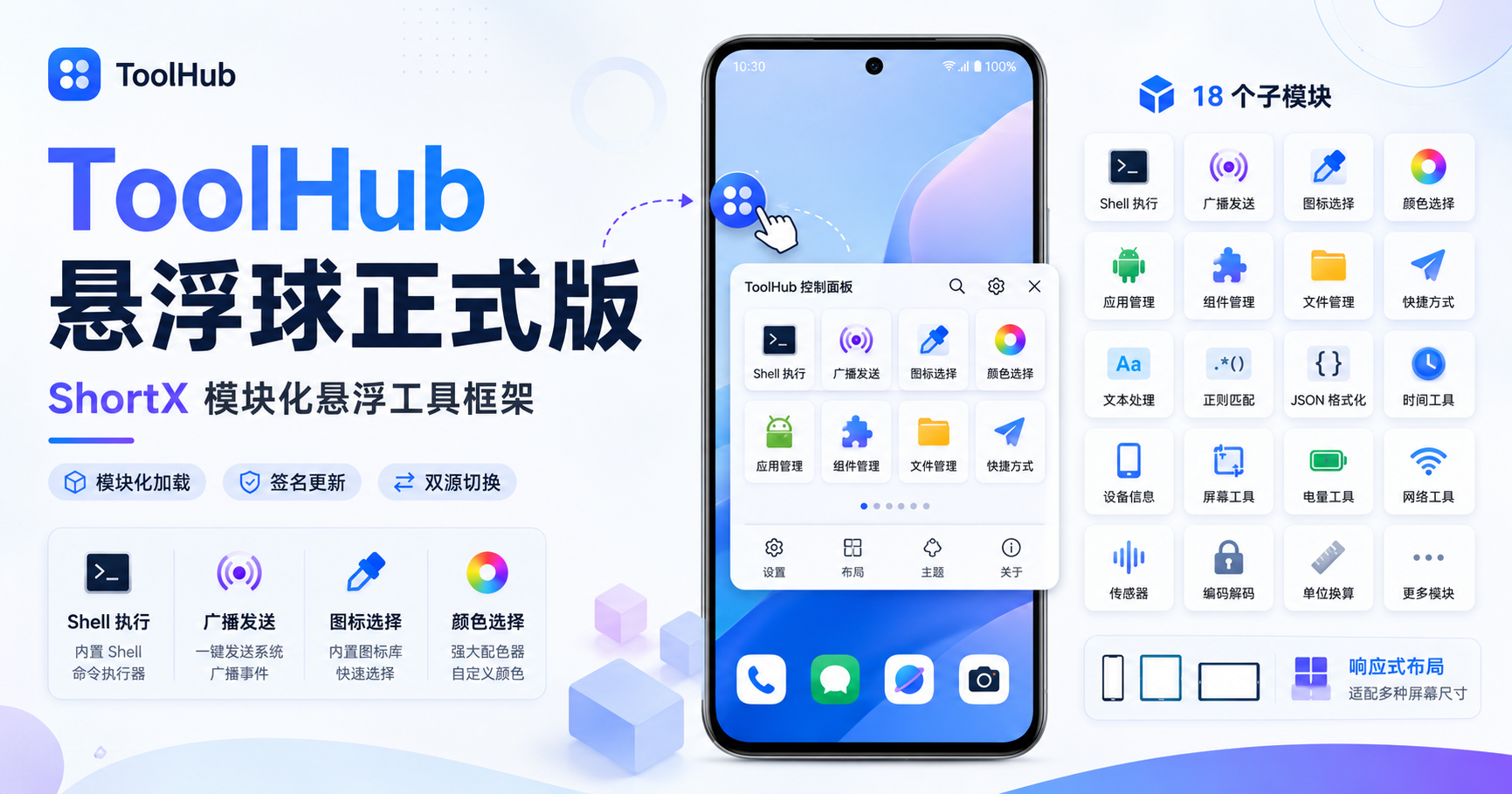


🎯 ToolHub 悬浮球正式版
面向 ShortX / Rhino ES5 的模块化悬浮工具框架,把常用的 App 启动、Shell 执行、广播发送、设置调整、截图管理、拾字翻译放进一个可拖拽的悬浮球。
✨ 核心特性
模块化加载
入口只做启动、同步与校验,UI、动作、主题、持久化等拆成 29 个子模块
签名更新
manifest 经 RSA 签名,模块按 SHA256 / size 校验,支持防回滚
双更新通道
Stable 与 Beta 独立分支、独立目录、独立数据;通道切换后自动检查新通道更新
ToolApp 设置页
设置、按钮管理、按钮编辑、Schema 编辑走统一页面栈,支持左右滑返回与 IME 避让
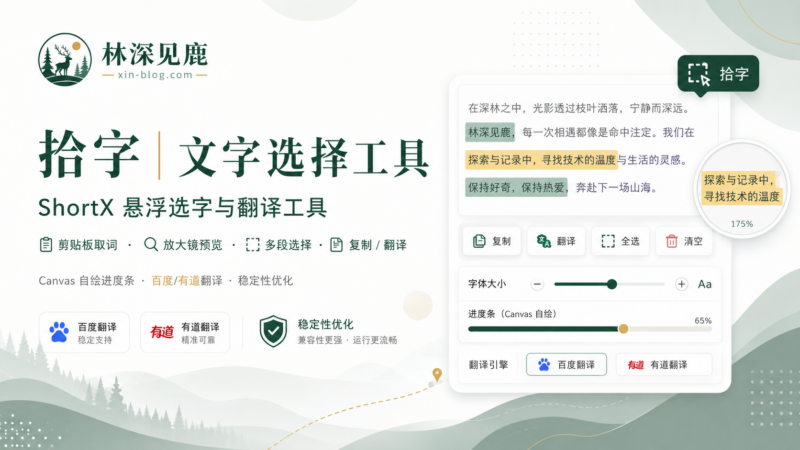
截图管理器与拾字
内部 / 已保存截图双标签管理;屏幕指针取字、框选 OCR、拾字复制与百度 / 有道翻译
结构化存储
设置、按钮、Schema 与截图记录统一保存到结构化 SQLite(toolhub.db)
位置恢复
横竖屏切换后按屏幕比例与吸边侧恢复悬浮球位置,支持固定位置状态机与重建回滚
🚀 快速部署
1. 复制仓库中的 ToolHub.js,粘贴到 ShortX 的 JS 任务中运行。
2. 首次运行会自动完成:
- 创建
shortx.getShortXDir()/ToolHub/code/ - 下载或读取
manifest.json - 按安全模式校验清单与模块
- 下载 29 个子模块到临时文件,校验 size 与 sha256 后覆盖本地
- 加载模块并启动悬浮球
⚙️ 入口配置
ToolHub.js 顶部可配置安全模式。更新源固定为 GitHub,已取消镜像源选择:
var UPDATE_SECURITY_MODE = 2; // 0: 普通更新, 1: manifest哈希校验, 2: 完整验签安全更新
var TOOLHUB_ENTRY_VERSION = 20260810005000; // 入口文件版本,仅在 ToolHub.js 变化时提升
更新源
- GitHub:
https://raw.githubusercontent.com/7015725/Toolhub-FloatBall/main/(固定,未通过校验时不覆盖本地模块) - Beta 通道走同一仓库的
beta分支,目录为ToolHub-Beta
安全模式
| 模式 | 含义 |
|---|---|
| 0 | 普通更新,不启用签名 / manifest 严格校验 |
| 1 | 读取 manifest,按 sha256 / size 校验模块 |
| 2(默认) | 完整验签:清单签名、keyId、版本、防回滚、模块校验 |
配置值无效时自动强制回落到完整验签模式 2,避免误关签名校验。
📁 实机目录结构
shortx.getShortXDir()/
└── ToolHub/
    ├── code/
    │   ├── th_01_base.js
    │   ├── th_02_core.js
    │   ├── th_03_icon.js
    │   ├── th_04_theme.js
    │   ├── th_05_persistence.js
    │   ├── th_06_icon_parser.js
    │   ├── th_08_content.js
    │   ├── th_09_animation.js
    │   ├── th_10_shell.js
    │   ├── th_11_action.js
    │   ├── th_12_rebuild.js
    │   ├── th_13_panel_ui.js
    │   ├── th_14_button_editor.js
    │   ├── th_14_button_icon_editor.js
    │   ├── th_14_button_shortcut.js
    │   ├── th_14_color_picker.js
    │   ├── th_14_icon_picker.js
    │   ├── th_14_panels.js
    │   ├── th_14_schema_editor.js
    │   ├── th_15_extra.js
    │   ├── th_15_main_panel.js
    │   ├── th_16_entry.js
    │   ├── th_17_pointer.js
    │   ├── th_18_pointer_ocr.js
    │   ├── th_19_position_state.js
    │   ├── th_20_pickword.js
    │   ├── th_21_result_preview.js
    │   ├── th_22_image_viewer.js
    │   ├── th_23_screenshot_manager.js
    │   ├── .installed_manifest.json
    │   ├── .trusted_manifest_version
    │   └── .trusted_sha_<module>
    ├── logs/
    │   ├── init.log
    │   └── ShortX_ToolHub_yyyyMMdd.log
    └── toolhub.db
📤 启动返回示例
正常启动:
{
  "ok": true,
  "启动状态": "healthy",
  "状态": "ToolHub 启动成功",
  "安全": "✓ 已验签 v20260809235317 / toolhub-targets-2026-rsa3072",
  "同步": "✓ 子模块已是最新",
  "更新通道": "正式版 Stable / main",
  "布局": "4×4",
  "关闭广播": "shortx.wm.floatball.CLOSE"
}
任一关键模块加载失败返回 failed,部分失败返回降级状态 degraded 并给出加载异常列表。
🔐 安全更新链路
ToolHub.js内置可信 RSA 公钥- 远端仓库分发
manifest.json、manifest.sig、code/*.js - 下载清单和签名,用
SHA256withRSA验签 - 检查
keyId是否在信任列表内 - 检查
manifest.version是否低于最低可信版本或本地已信任版本 - 模块下载到
.tmp,校验size和sha256 - 全部通过后覆盖本地模块并保存可信清单版本;离线时安全回退到可信本地模块
🧩 主要模块职责
| 模块 | 职责 |
|---|---|
| th_01_base | 基础工具、配置校验、路径常量、文件 IO、原子写、日志基础 |
| th_02_core | FloatBallAppWM 构造、核心 state、UI 工具对象初始化 |
| th_03_icon / th_06_icon_parser | 图标加载、缓存、Drawable 处理、ShortX 图标解析 |
| th_04_theme | 屏幕尺寸、旋转、Toast、振动、主题与 Monet 语义配色 |
| th_05_persistence | 位置保存、设置保存、临时编辑缓存、实时预览刷新 |
| th_08_content | ContentProvider 查询、Content 类型按钮读取 |
| th_09_animation | 悬浮球动画、吸边、面板显隐、系统返回、预测性返回 |
| th_10_shell / th_11_action | Shell 广播桥执行层与按钮动作分发 |
| th_12_rebuild | 悬浮球重建、尺寸/图标/配置变化刷新 |
| th_13_panel_ui / th_14_panels | 设置项基础 UI、设置主页、按钮管理、按钮编辑 |
| th_14_color_picker / th_14_icon_picker | 颜色选择器与 ShortX 图标选择器 |
| th_14_button_editor / th_14_button_icon_editor / th_14_button_shortcut | 按钮编辑、按钮图标编辑、结构化快捷方式编辑 |
| th_14_schema_editor | Schema 编辑器 |
| th_15_extra / th_15_main_panel | ToolApp Shell、页面栈、响应式布局;主面板网格构建与显隐 |
| th_16_entry | 主线程同步与 ToolApp 生命周期 |
| th_17_pointer / th_18_pointer_ocr | 指针悬浮球、端点识别、框选 OCR 截图 |
| th_19_position_state | 固定位置状态机与重建回滚 |
| th_20_pickword | 拾字:屏幕取字、Emoji 字素选区、复制、翻译、钉屏 |
| th_21_result_preview | 结果预览浮窗,支持垂直位置百分比设置 |
| th_22_image_viewer | 图片服务:缩略图加载、原图查看、公共副本读写 |
| th_23_screenshot_manager | 截图管理器:内部截图与已保存双标签管理 |
🎮 按钮动作类型
| type | 行为 |
|---|---|
| open_settings | 打开设置 / ToolApp |
| open_screenshot_manager | 打开截图管理器 |
| open_viewer | 打开日志查看器(启动/运行日志倒序) |
| toast | 显示 Toast |
| app | 启动 App,支持 launchUserId 指定用户 |
| shell | 通过 shell 广播桥发送 base64 命令 |
| broadcast | 发送自定义广播,兼容 extra / extras |
| content | 执行 Content 按钮,结果进查看面板或 Toast |
| pointer | 启动指针工具链(端点识别 / 框选 OCR) |
| shortcut | 优先结构化快捷方式(LauncherApps),仅显式 legacy_js 才执行旧 JS 启动代码 |
🔀 更新通道
- Stable(正式版):跟踪
main分支,目录为ToolHub,默认通道。 - Beta(测试版):跟踪
beta分支,目录为ToolHub-Beta,抢先体验新功能。 - 两条通道独立代码、SQLite 数据库、缓存、日志和截图目录,可随时切换互不影响。
- 切换完成后自动检查新通道更新,检查结果同步到更新页、设置首页摘要和红点。
- 更新与版本页提供通道健康自检,核对活动通道、分支、根目录、启动状态、签名清单与 SQLite 存储,诊断报告保存在当前通道
diagnostics/channel-health-last.txt。
💾 配置与持久化
设置、按钮、Schema 与截图记录统一保存到结构化 SQLite 数据库 toolhub.db,写入策略保持临时文件 → flush/sync → rename 原子落盘,去抖合并写入,关闭时强制落盘。
📍 悬浮球位置恢复
保存时同时记录像素、比例、吸边侧等元数据,横竖屏切换后按比例恢复,吸边状态优先回到 left/right 边缘。固定位置由独立状态机管理,重建失败自动回滚到上一个可用状态。
📝 日志路径
- 启动日志:
shortx.getShortXDir()/ToolHub/logs/init.log - 运行日志:
shortx.getShortXDir()/ToolHub/logs/ShortX_ToolHub_yyyyMMdd.log - 悬浮球「日志」入口可直接查看当日日志(倒序)
🛠️ 常见问题
悬浮球不显示?
- 查看 init.log 是否有启动成功记录
- 确认 ShortX 悬浮窗权限已开启
- 检查 ToolHub.js 是否完整复制到 JS 任务
模块更新失败?
- 检查网络能否访问 GitHub raw 更新源
- 确认当前通道(Stable/Beta)分支可达,可用更新页的通道健康自检生成诊断报告
- 查看 init.log 中验签或 sha256 失败的具体模块
配置不生效?
- 确认点击的是「保存生效」而不是「暂存修改」
- 查看日志中的校验错误
- Beta 与 Stable 数据互相隔离,切换通道后需在新通道重新配置
📋 更新日志
- 2026-08-10
Beta 已验证更新同步到 Stable:可信清单离线安全回退;统一 IME 避让与键盘收起几何恢复;多项稳定性修复收尾。 - 2026-07-27
修复了因 WindowManager 同步移除导致 system_server 重启的问题;主面板与共享遮罩改为异步移除并补齐 generation 保护。 - 2026-07-21
新增 Stable 与 Beta 双更新通道(独立代码、数据、缓存与日志);新增通道健康自检与诊断报告;切换通道后自动检查更新并同步红点提示;隔离两套通道的截图与拾字数据。 - 2026-07-19 ~ 07-20
接入截图管理器与内部/已保存双标签;修复截图公共副本存在性误判与重复保存;公共截图操作统一改用 ShortX Shell 桥;修复缩略图缓存无限增长的问题。 - 2026-07-17 ~ 07-18
拾字接入截图保存、分享、删除与自动清理;修复了因 Android 14 长按回调缺失导致拾字长按重启系统的问题;新增百度/有道翻译引擎与凭据设置;修复 Emoji 字素绘制与完整选区;修复主面板与结果预览全屏闪烁;新增结果预览垂直位置百分比设置。 - 2026-07-16
新增更新与版本页面(待更新列表、事务更新、历史记录分页);修复了因 ScrollView.LayoutParams 解析失败导致更新页无法打开的问题;修复 ToolApp 输入法跨线程崩溃。 - 2026-05-23
新增 STRUCTURE.md;README 同步 18 子模块;ToolApp 返回体验优化;颜色面板固定 footer、支持边缘滑动关闭;新增 UPDATE_SECURITY_MODE 三档安全更新。 - 2026-05-13 ~ 05-22
新增 ToolApp 式设置主页与页面栈;内置交互式滑动返回;悬浮球背景色、角标、返回手势设置;颜色选择器与图标选择器完善。 - 2026-05-07
引入 manifest.json + manifest.sig 签名清单;子模块按 size/sha256 校验;增加最低可信清单版本与防回滚。
© 版权声明
文章版权归作者所有,未经允许请勿转载。
THE END


- 最新
- 最热
只看作者