

一、使用前你需要准备什么
1️⃣ Android 设备
- Android 手机 / 平板
- 已安装 ShortX 自动化 App
- 允许 ShortX 读取与写入剪贴板权限
2️⃣ ntfy 服务(必需)
你需要一个 ntfy 订阅地址,两种方式任选其一:
- 使用官方 ntfy
- 自建 ntfy 服务(推荐)
- 更私密、更可控
无论哪种方式,你都需要一个完整的订阅地址,例如:
https://ntfy.example.com/your-topic这个地址后面会在 ShortX 中用到。
二、导入 ShortX 任务规则
- 打开 ShortX
- 导入本任务(规则名一般为「ntfy剪贴板自动同步」)
- 确认规则成功导入,处于未启用状态
三、配置 ntfy 订阅地址(关键)
- 打开该规则任务
- 找到 启用时(On Enabled)/ hooks / ntfy 服务地址
- 将默认地址替换为你自己的 ntfy 订阅地址
⚠️ 注意事项:
- 所有需要同步的设备,必须使用完全相同的订阅地址
- 包括 Android ↔ Android、Android ↔ PC、Android ↔ iOS
四、启用规则
配置完成后:
- 启用该规则
- ShortX 会自动:
- 创建所需的全局变量
- 建立 ntfy WebSocket 连接
- 无需任何手动操作,规则会在后台常驻运行
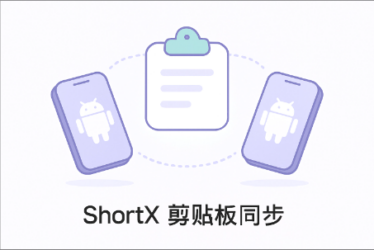
五、Android ↔ Android 剪贴板同步方法
要实现 安卓对安卓 自动同步,必须满足以下条件:
- 每一台 Android 设备:
- 都安装 ShortX
- 都导入同一个任务
- 都使用相同的 ntfy 订阅地址
- 都启用该规则
完成后效果如下:
- 任意一台手机复制内容
- 其他已配置的 Android 设备会自动同步到剪贴板
无需点击、无需确认。
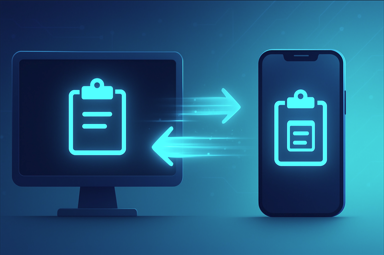
六、Android ↔ PC 使用方法
七、iOS 使用方法
- 在 iOS 设备上
- 打开浏览器
- 访问你的 ntfy 订阅地址
例如:
https://ntfy.example.com/your-topic之后:
- Android / PC 复制内容 → 会出现在网页中
- 你在网页中复制内容 → 再手动复制到本地即可
八、ntfy 客户端
ntfy 官方支持多平台客户端:
- PC
- iOS
- Linux / macOS
只要订阅同一个主题地址即可接收消息。
九、重要使用说明与限制
⚠️ 关于同步内容
- 同步的是纯文本剪贴板
- 不支持图片、文件等复杂格式
⚠️ 关于隐私与安全(务必阅读)
- 公网 ntfy 主题是公开的
- 知道订阅地址的人都可以看到内容
强烈建议:
- 不要使用简单、容易被猜到的主题名
- 不要同步密码、验证码、隐私信息
- 有条件的请自建 ntfy
- 或仅在局域网环境中使用
⚠️ 关于 Android 系统限制
- 某些系统可能限制后台运行
- 建议:
- 将 ShortX 加入后台白名单
- 关闭省电限制
- 允许自启动
否则可能会出现同步延迟或失效。
十、常见问题
Q:为什么两台安卓没同步?
请逐一检查:
- 是否都启用了规则
- 是否使用了完全相同的 ntfy 订阅地址
- ShortX 是否被系统杀后台
- 剪贴板权限是否正常
Q:可以只单向同步吗?
当前任务设计为双向同步,如需单向行为,需要单独修改规则。
结语
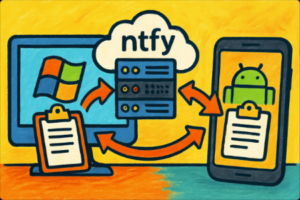
这是一个完全基于 Android 本地自动化 + ntfy 中转的剪贴板同步方案:
- 不依赖账号体系
- 不绑定厂商生态
- 配好一次即可长期使用
只要你接受 ntfy 的使用方式,这套方案会非常稳定、非常省心。
© 版权声明
文章版权归作者所有,未经允许请勿转载。
THE END

暂无评论内容